





Najpierw przez krótki czas testowali tę "funkcjonalność", a teraz już ją włączyli. Microsoft zaczął promować wybrane produkty i usługi w Menu Start, czyli jednej z najczęściej odwiedzanych sekcji systemu. Oprócz tego reklamy mogą pojawiać się także na ekranie blokady.
Niepotrzebne treści reklamowe można usunąć samodzielnie, nawet nie znając się dobrze na obsłudze komputera. Dzięki temu poradnikowi będzie to jeszcze prostsze.
Wyłączenie reklam w systemie Windows 11 – Ekran blokady
Zacznijmy od ekranu blokady, czyli tego, co widzimy od razu po uruchomieniu komputera. Tuż obok daty i godziny, w niewielkim okienku, mogą wyświetlać się drobne porady, sugestie i ciekawostki. Aby je wyłączyć, musisz przejść do Ustawień systemu Windows.
- Przejdź do aplikacji Ustawienia,
- Wybierz Personalizację,
- Rozwiń sekcję Ekran blokady,
- Jeśli w opcji Personalizuj ekran blokady zaznaczono Obraz lub Pokaz slajdów, odznacz znajdującą się poniżej opcję Wyświetlaj na ekranie blokady ciekawostki, wskazówki, porady itp.
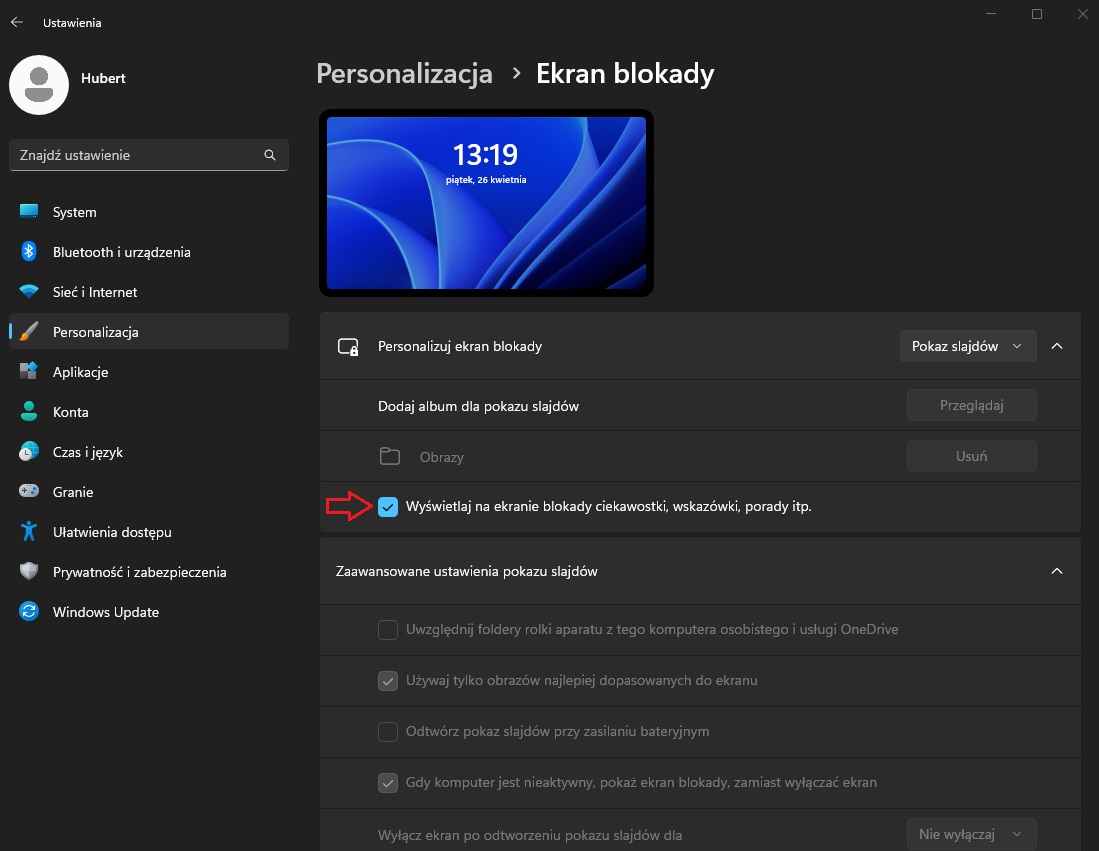
Wyłączanie reklam na ekranie blokady w Windowsie 11, fot. RMF FM
Wyłączenie reklam w Systemie Windows 11 – Menu Start
W przypadku reklam w Menu Start postępujemy w podobny sposób. Aby je wyłączyć, musimy także przejść do Ustawień systemu Windows.
- Przejdź do aplikacji Ustawienia,
- Wybierz Personalizację,
- Rozwiń sekcję Start,
- Odznacz opcję Pokaż zalecenia dotyczące porad, skrótów, nowych aplikacji i nie tylko.
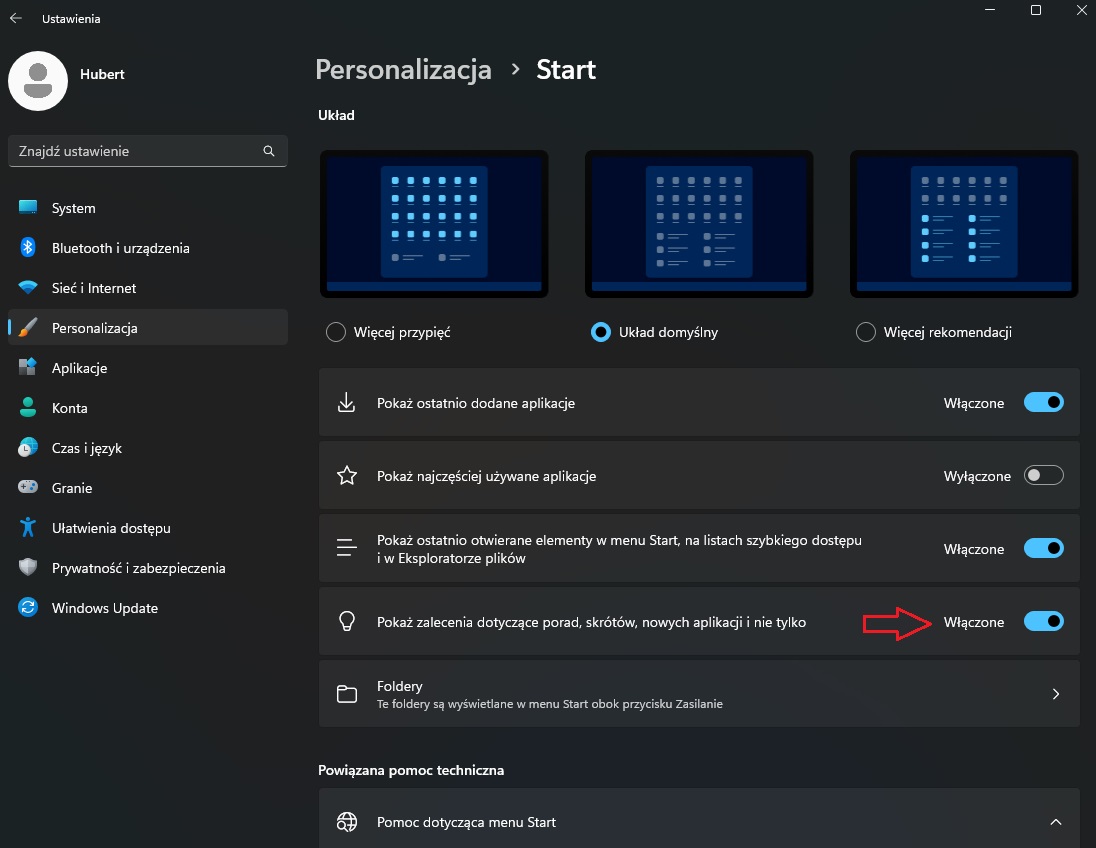
Wyłączanie reklam w Menu Start w Windowsie 11, fot. RMF FM
- Google wprowadza kolejny zakaz. Chodzi o reklamy z deepfake'ami
- YouTube dokręca śrubę. Reklamy pojawią się także w tym miejscu
- To już pewne. Windows wprowadza reklamy do swojego systemu
- Reklamy trafią do Windowsa 11? Microsoft rozpoczyna testowanie takiego rozwiązania
- Orbital Display wyświetli reklamy na niebie? Nietypowy projekt w Rosji